

Dependiendo de la naturaleza de tu negocio, es posible que quieras capturar un identificador fiscal (NIF/CIF/DNI) del cliente en el checkout para poder emitir facturas completas cuando sea necesario, cumpliendo así con la normativa fiscal y los requisitos de Verifactu al respecto.Documentation Index
Fetch the complete documentation index at: https://www.easyverifactu.com/docs/llms.txt
Use this file to discover all available pages before exploring further.
Cómo obtener el identificador fiscal del cliente
Shopify no ofrece desafortunadamente un campo universal, configurable y validable para capturar el identificador fiscal del cliente. Para sobrellevar dicha limitación, EasyVerifactu combina varias fuentes complementarias. A continuación las listamos en orden recomendado: la primera opción es la que cubre más casos para la mayoría de tiendas; el resto sirve como complemento o alternativa. 1. Número de IVA de la UE: campo nativo de Shopify para capturar y validar el número de IVA en el checkout de pedidos con destino la UE. Cuando el número es válido, Shopify aplica automáticamente la exención de IVA intracomunitario y recalcula los totales del pedido. Ver Método 1 2. Cliente B2B de Shopify: cuando el comprador realiza la compra como empresa a través de Shopify B2B, el identificador fiscal se captura automáticamente desde la ubicación de la empresa. Ver Método 2 3. Metafield personalizado (entrada manual): EasyVerifactu crea automáticamente un campo “NIF del cliente (EasyVerifactu)” en cada pedido para introducir o corregir el NIF manualmente desde el panel de Shopify. Ver Método 3 4. Campo “Empresa” del checkout (alternativa heredada): reutilización del campo nativo “Empresa” como NIF. Disponible para tiendas que no pueden usar las opciones anteriores. Requiere activación en EasyVerifactu. Ver Método 4Sea cual sea la fuente, siempre puedes sobrescribir el NIF de un pedido desde
el panel de administración de EasyVerifactu si necesitas corregirlo a
posteriori.
Método 1: Número de IVA de la UE
Shopify ofrece un campo nativo “Número de IVA de la empresa” en el checkout para compradores con destino en la UE. Cuando el cliente lo introduce, Shopify valida el número en tiempo real contra VIES (el sistema de validación de IVA de la Unión Europea) y lo persiste en el perfil del cliente para reutilizarlo en pedidos futuros.Requisitos
- Tener Shopify Tax activado para calcular impuestos en la UE o Reino Unido.
- Tener al menos una ubicación de tienda activa en la UE.
Pasos para activarlo
Activa el campo "Número de IVA de la empresa"
En la sección Información del cliente, localiza el campo “Número de IVA de la empresa” y selecciona “Opcional”.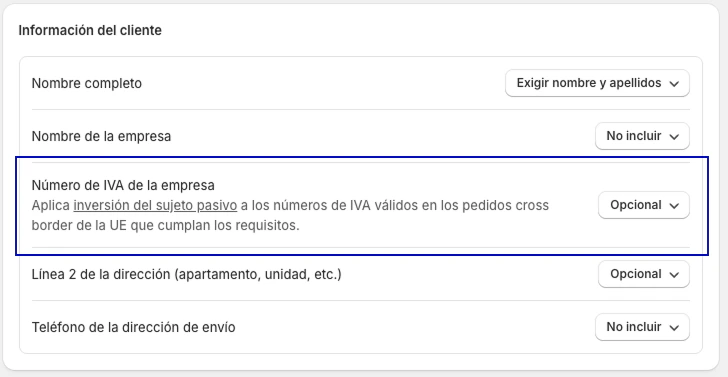
Comportamiento esperado:
- El campo aparece únicamente a compradores con dirección de envío en la UE.
- Shopify valida el número contra VIES en tiempo real. Si la validación falla, Shopify aplica IVA por defecto.
- Si el número es válido, Shopify recalcula automáticamente los impuestos del pedido aplicando la exención de IVA intracomunitario (tipo 0%).
- El valor queda almacenado en el perfil del cliente y se reutiliza automáticamente en futuros pedidos.
Método 2: Captura automática para clientes B2B
Cuando un comprador realiza la compra como empresa a través de Shopify B2B, Shopify almacena el identificador fiscal en la ubicación de la empresa (no en el cliente). EasyVerifactu lo lee del pedido automáticamente y no requiere configuración adicional.Disponibilidad
Shopify B2B está disponible en los planes Basic, Grow, Advanced y Shopify Plus.Cuándo aplica
- El comprador inicia sesión como empresa (catálogo B2B).
- La empresa tiene al menos una ubicación con un ID fiscal asignado.
- No aplica a pedidos B2C ni a compras donde el comprador introduce el nombre de la empresa manualmente sin ser un cliente B2B real.
Pasos para asignar un ID fiscal a una empresa
Selecciona o crea la empresa
Elige una empresa existente o pulsa “Añadir empresa” para crear una nueva.
Entra en la ubicación
Dentro de la empresa, accede a Ubicaciones y selecciona la ubicación correspondiente (o crea una nueva).
Rellena el "ID fiscal"
En la sección Impuestos, introduce el NIF/CIF en el campo “ID fiscal” (o “Número de IVA” si tu tienda usa Shopify Tax para la UE o Reino Unido).
Validación contra VIES
Si la ubicación de la empresa está en la UE (incluida España), Shopify valida automáticamente el ID fiscal contra VIES (el sistema de validación de IVA de la Unión Europea):- Si el número es válido, Shopify lo marca como validado.
- Si la validación falla, el número se puede guardar igualmente en el perfil de la empresa, pero Shopify mostrará un aviso de error.
Comportamiento esperado:
- Cuando un comprador asociado a esa ubicación realiza un pedido, Shopify adjunta automáticamente el identificador fiscal al pedido.
- EasyVerifactu lo lee del pedido en cuanto se sincroniza. No requiere configuración adicional en EasyVerifactu.
Método 3: Metafield personalizado
EasyVerifactu crea automáticamente un metafield en cada pedido para que puedas introducir manualmente el NIF cuando sea necesario.¿Qué es un metafield?
Los metafields son campos personalizados que Shopify permite añadir a objetos como pedidos, productos o clientes para almacenar información adicional. EasyVerifactu aprovecha esta funcionalidad para crear un campo específico de NIF en cada pedido.Dónde encontrarlo
El metafield aparece en la página de detalles de cada pedido en el panel de administración de Shopify:Accede al pedido
Desde el panel de administración de Shopify, ve a Pedidos y selecciona el pedido al que quieres añadir el NIF.
Localiza la sección 'Order metafields'
Desplázate hacia abajo en la página del pedido hasta encontrar la sección “Order metafields” o “Metafields del pedido”.
Introduce el NIF
Busca el campo “NIF del cliente (EasyVerifactu)” e introduce el identificador fiscal del cliente (por ejemplo: 12345678Z, B12345678, etc.).
Nombre técnico del metafield:
app--226033827841.tax_identifierEste campo es creado automáticamente por EasyVerifactu cuando instalas la aplicación. No necesitas configurar nada adicional para que aparezca.Cuándo usar este método
- Cuando necesitas añadir el NIF a un pedido que ya se ha completado.
- Cuando tu cliente te proporciona el NIF después de realizar el pedido.
- Cuando quieres corregir o actualizar el NIF de un pedido existente.
Método 4: Campo “Empresa” (alternativa heredada)
Esta opción permite reutilizar el campo nativo “Empresa” del checkout de Shopify como si fuera el NIF del cliente. Está pensada para tiendas que no encajan en los métodos anteriores o que ya tenían esta configuración activa.Te recomendamos usar el Método 1 (número de IVA UE)
o el Método 2 (Shopify B2B)
cuando aplique. El campo “Empresa” es una alternativa heredada para tiendas
con clientes que no encajan en esos flujos.
Paso 1: Activa el campo “Empresa” en Shopify
Accede a la configuración de checkout
Desde el panel de administración de Shopify, ve a Configuración > Pagar y finalizar compra.
Paso 2: Renombra el campo a “NIF/CIF/DNI”
Shopify permite personalizar las etiquetas de los campos del checkout para que los clientes entiendan qué información deben introducir.Accede a la configuración de idiomas
En Configuración > Idiomas, selecciona el idioma que uses en tu tienda (por ejemplo, Español).
Edita las traducciones del checkout
Busca la sección “Pago y finalizar compra” o “Checkout & System”.Localiza los siguientes campos:
- “Company label” o “Etiqueta de empresa”
- “Optional company label” o “Etiqueta opcional de empresa”
Cambia las etiquetas
Reemplaza ambos valores por:O cualquier variante que prefieras (por ejemplo: “NIF”, “Número de identificación fiscal”, etc.).
Paso 3: Activa la opción en EasyVerifactu
Una vez configurado el campo en Shopify, debes activar esta funcionalidad en la configuración de tu integración de Shopify en EasyVerifactu.Accede a la configuración de Shopify en EasyVerifactu
Desde tu panel de EasyVerifactu, ve a Configuración > Integraciones y selecciona tu integración de Shopify.
Activa la captura del NIF desde el campo Empresa
Marca la opción:“Obtener NIF del campo ‘empresa’ de Shopify”Esta opción le indica a EasyVerifactu que debe leer el campo “Empresa” de Shopify como si fuera el NIF del cliente.
Verificación
Tras realizar un pedido, verifica que el NIF se ha capturado correctamente:Realiza un pedido de prueba
Abre tu tienda en modo incógnito, añade un producto al carrito, procede al checkout e introduce un NIF de prueba (por ejemplo: 12345678Z).
Cómo EasyVerifactu usa el NIF capturado
EasyVerifactu sigue siempre el mismo orden al buscar el NIF en un pedido de Shopify:- Metafield personalizado (si tiene valor)
- Número de IVA de la UE (si tiene valor)
- Cliente B2B de Shopify (si tiene valor)
- Campo “Empresa” (si está activado en EasyVerifactu y tiene valor)
- Determinamos el tipo de factura: si el pedido incluye NIF, emitimos factura completa. Si no, emitimos factura simplificada (según tu configuración).
- Enviamos a la Agencia Tributaria: las facturas completas incluyen el NIF en el envío a la Agencia Tributaria, cumpliendo con los requisitos legales.
Puedes refinar aún más cuándo se emiten facturas completas o simplificadas en
la sección de configuración de EasyVerifactu. Por ejemplo, puedes establecer
umbrales de importe o reglas específicas por país.